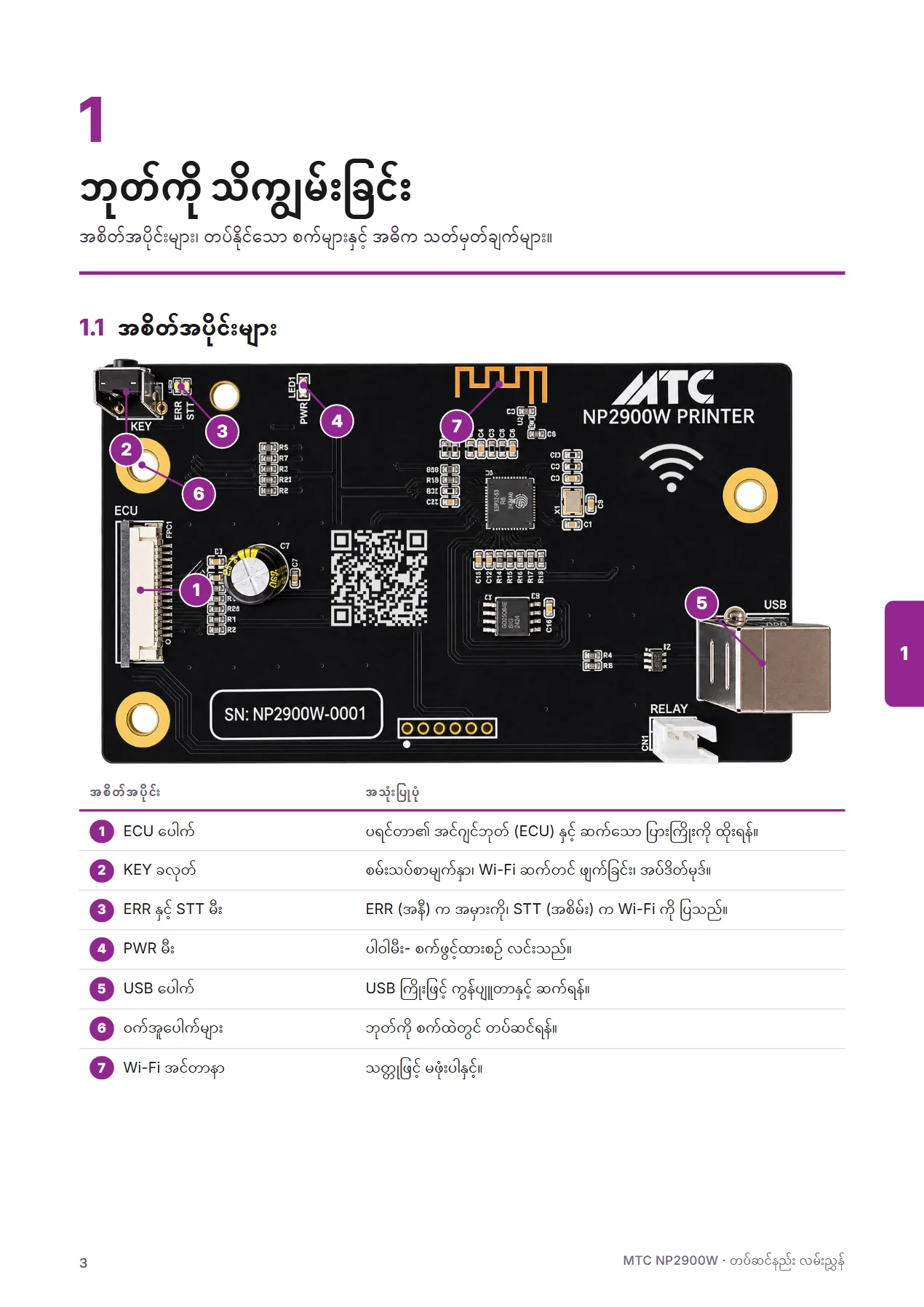

Formatter ထိန်းချုပ်ဘုတ် · WiFi

MTC NP2900W

Wi-Fi သို့ အဆင့်မြှင့်။

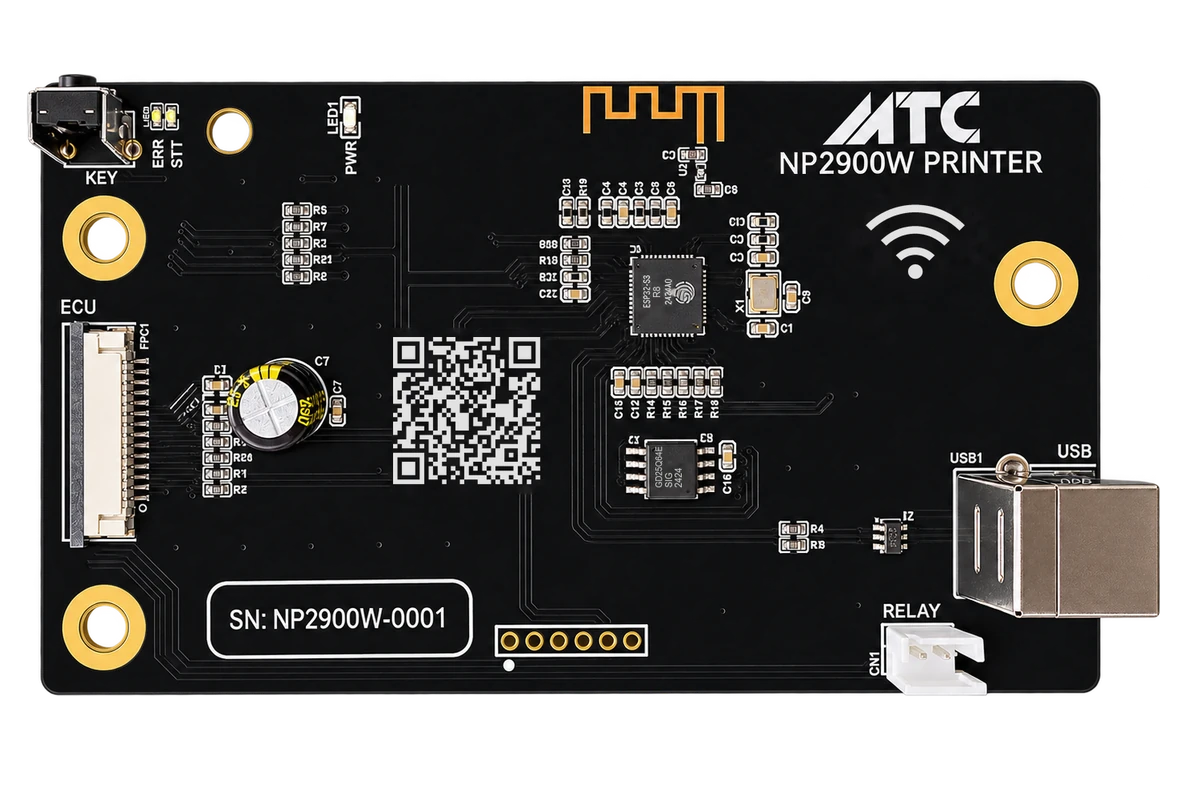
Canon LBP2900 နှင့် LBP3000 ၏ ဘုတ်ကို အပြည့်အဝ အစားထိုးပြီး ပရင်တာကို Wi-Fi ပရင်တာ ဖြစ်စေသော formatter ထိန်းချုပ်ဘုတ်ဖြစ်ကာ ECU HP1010, HP1018, HP1020, Canon LBP2900, Canon LBP3000 တွင် အလုပ်လုပ်သည်။ ဖုန်းနှင့် ကွန်ပျူတာမှ Wi-Fi ဖြင့်၊ အင်တာနက်မှ အဝေးမှ၊ router မရှိလျှင် Wi-Fi Direct ဖြင့် ပုံနှိပ်နိုင်သည်၊ USB လည်း ရှိဆဲ။

ဈေးနှုန်း- ဆက်သွယ်ရန်
  • အပြည့်အဝ အစားထိုးCanon LBP2900, LBP3000
  • ECU 5 မျိုးHP1010 · HP1018 · HP1020 · Canon LBP2900 · Canon LBP3000
  • Wi-Fiကြိုးမဲ့ ပုံနှိပ်
  • အဝေးမှ ပုံနှိပ်မည်သည့်နေရာမှမဆို
  • Wi-Fi Directrouter မလိုဘဲ တိုက်ရိုက် ချိတ်ဆက်
  • အလိုအလျောက် အပ်ဒိတ်ဆော့ဖ်ဝဲ အမြဲနောက်ဆုံးထွက်
အချက်တန်ဖိုး
ထုတ်ကုန်အမျိုးအစားလေဆာ ပရင်တာ formatter ထိန်းချုပ်ဘုတ်၊ Wi-Fi နှင့် USB
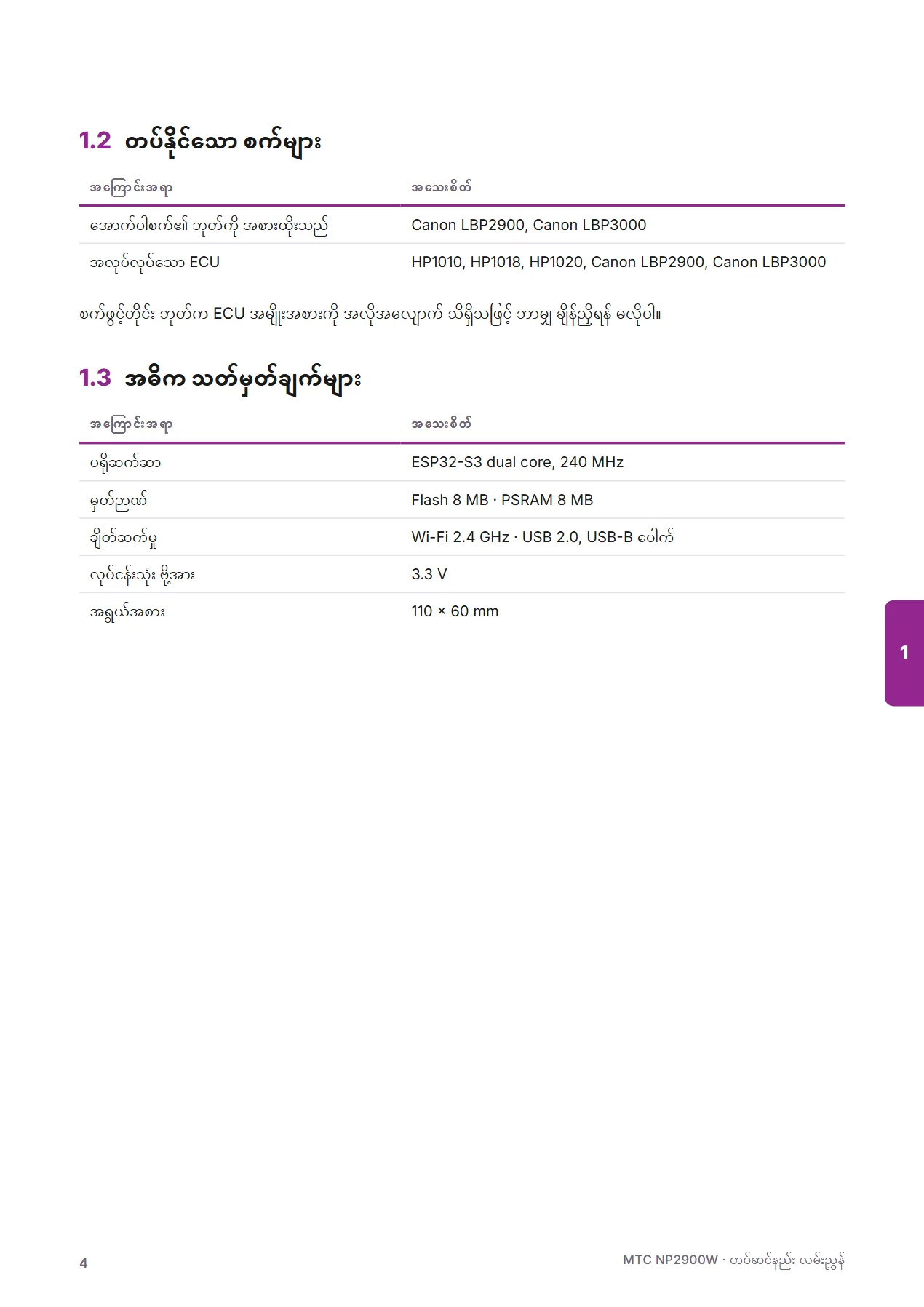
အစားထိုးနိုင်သော စက်Canon LBP2900, Canon LBP3000 — မူလဘုတ်ကို အပြည့်အဝ အစားထိုး
အလုပ်လုပ်သော ECUHP1010, HP1018, HP1020, Canon LBP2900, Canon LBP3000
ပရိုဆက်ဆာESP32-S3 dual core, 240 MHz
မှတ်ဉာဏ်Flash 8 MB · PSRAM 8 MB
ချိတ်ဆက်မှုWi-Fi 2.4 GHz · USB 2.0, USB-B ပေါက်
ဖုန်းမှ ပုံနှိပ်ခြင်းရပါသည် — iPhone, iPad, Android
WiFi ဖြင့် ပုံနှိပ်ခြင်းWindows — MTC NP2900W Driver ဖြင့် · iPhone, iPad, Android, macOS — တိုက်ရိုက် ပုံနှိပ်
ရုံးတွင် WiFi မရှိလျှင်ပရင်တာသည် ကိုယ်ပိုင်ကွန်ရက်ကို အမြဲ ထုတ်လွှင့်ထားသည် — ဖုန်းများက တိုက်ရိုက် ချိတ်ပြီး ပုံနှိပ်နိုင်သည်၊ စက်ပစ္စည်း 4 ခုအထိ
အင်တာနက်မှ အဝေးမှ ပုံနှိပ်ခြင်းရသည် — QR ကုဒ်ဖြင့် စက်ပစ္စည်းများကို ဖိတ်ခေါ်၊ အများဆုံး 10 ခု
ဆော့ဖ်ဝဲ အပ်ဒိတ်MTC အက်ပ်မှ Wi-Fi ဖြင့်၊ သို့မဟုတ် ဘရောက်ဇာတွင် USB ကြိုးဖြင့် (Chrome, Microsoft Edge)
လုံခြုံရေးဆော့ဖ်ဝဲကို ဒစ်ဂျစ်တယ် လက်မှတ်ထိုး၊ ကုဒ်ဝှက်ပြီး ဘုတ်တစ်ခုချင်းနှင့် ချိတ်ထားသဖြင့် ကူးယူ၍မရ
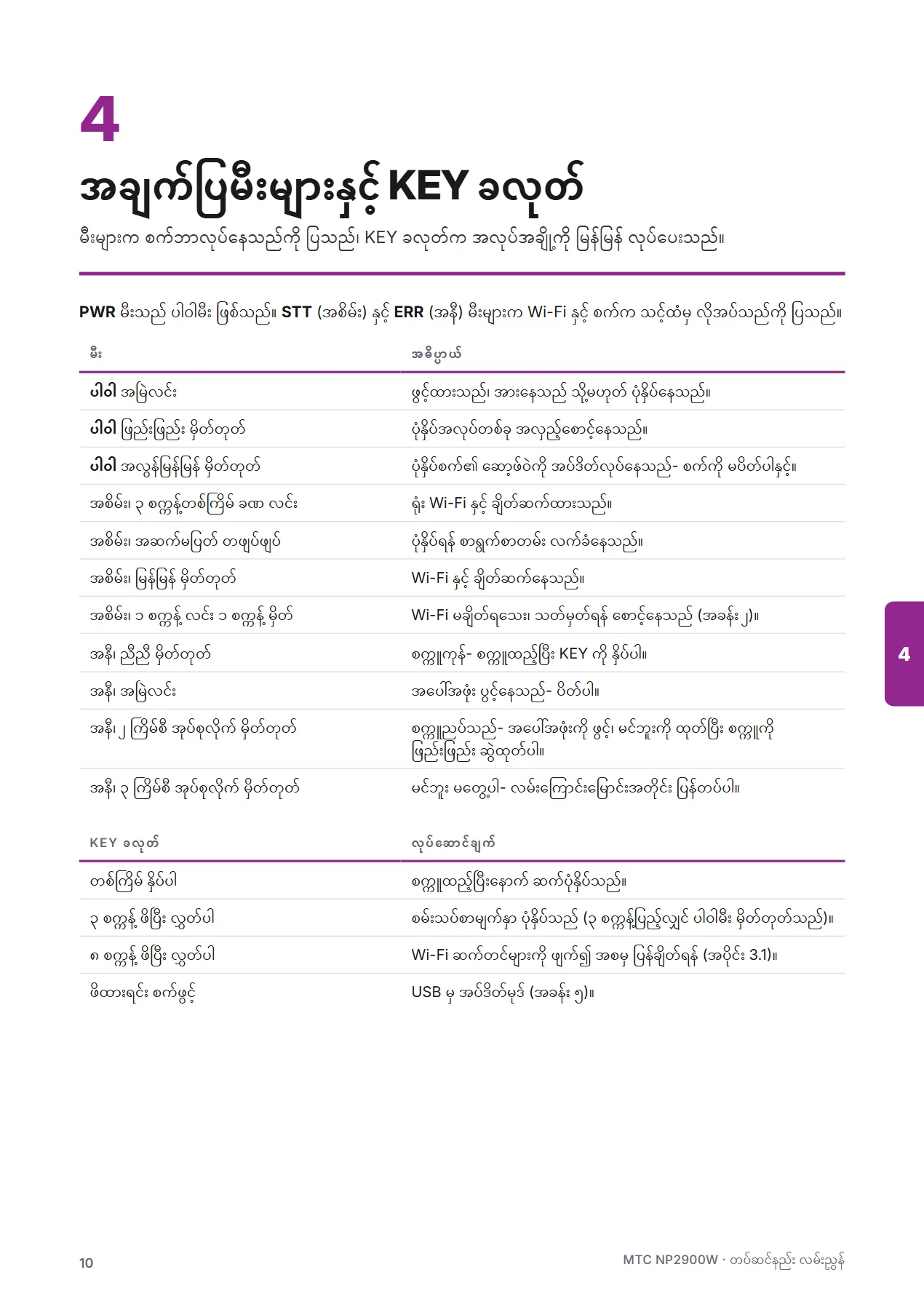
အချက်ပြမီးPWR (ပါဝါ) · STT (Wi-Fi) · ERR (အမှား)
အရွယ်အစား110 × 60 mm
အာမခံဝယ်ယူခဲ့သည့် ဆိုင်ကို ဆက်သွယ်ပါ
ဈေးနှုန်းဆက်သွယ်ရန်
2 / 12
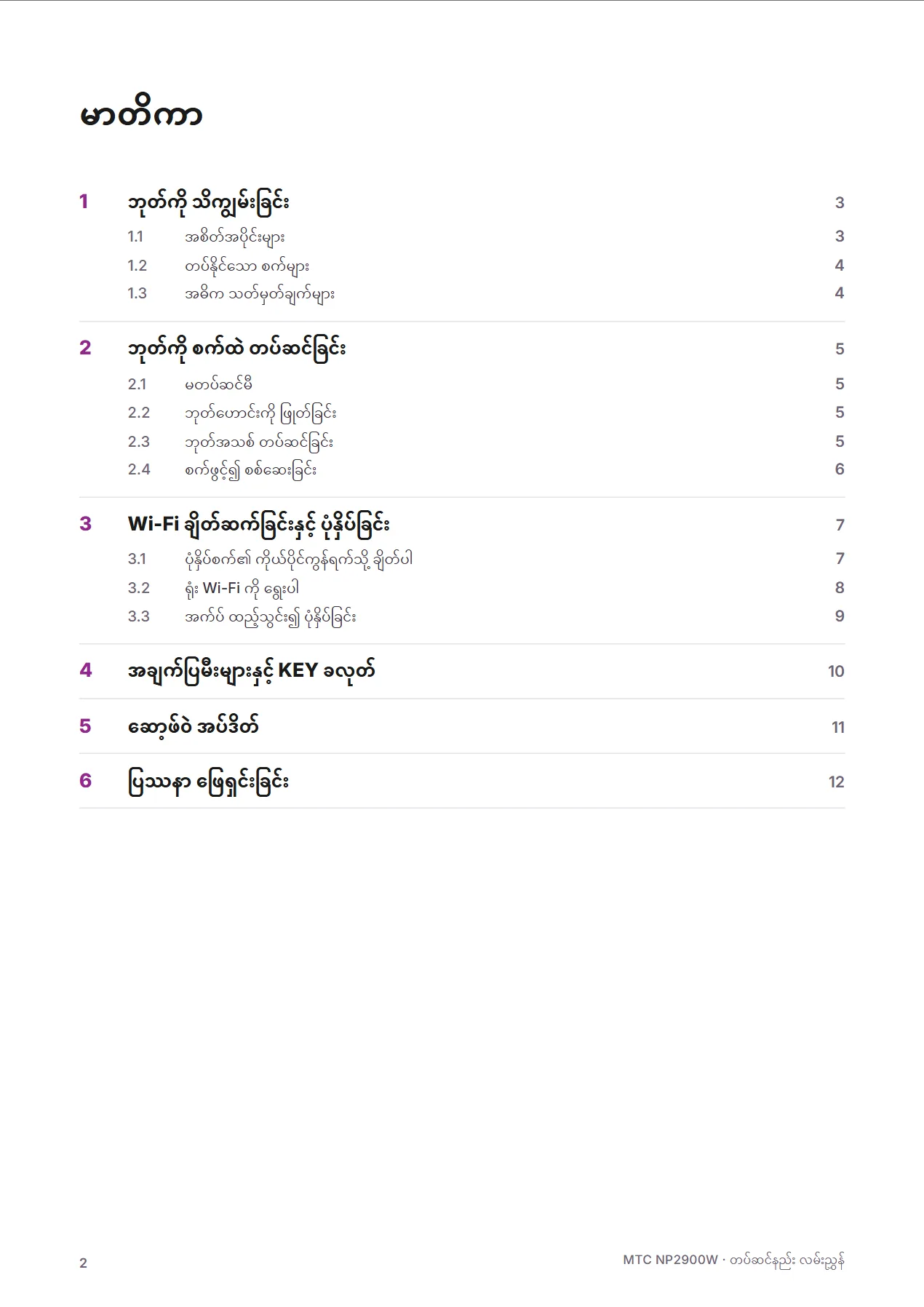
NP2900W ဘုတ် တပ်ဆင်နည်း လမ်းညွှန် – 2/12NP2900W ဘုတ် တပ်ဆင်နည်း လမ်းညွှန် – 3/12NP2900W ဘုတ် တပ်ဆင်နည်း လမ်းညွှန် – 4/12NP2900W ဘုတ် တပ်ဆင်နည်း လမ်းညွှန် – 5/12NP2900W ဘုတ် တပ်ဆင်နည်း လမ်းညွှန် – 6/12NP2900W ဘုတ် တပ်ဆင်နည်း လမ်းညွှန် – 7/12NP2900W ဘုတ် တပ်ဆင်နည်း လမ်းညွှန် – 8/12NP2900W ဘုတ် တပ်ဆင်နည်း လမ်းညွှန် – 9/12NP2900W ဘုတ် တပ်ဆင်နည်း လမ်းညွှန် – 10/12NP2900W ဘုတ် တပ်ဆင်နည်း လမ်းညွှန် – 11/12NP2900W ဘုတ် တပ်ဆင်နည်း လမ်းညွှန် – 12/12

ဒရိုက်ဗာများ

ဒေါင်းလုဒ်လုပ်ရန် သင့်လည်ပတ်မှုစနစ်အတွက် ဗားရှင်းကို ရွေးပါ။

Windows 10/11 (64-bit)

MTC NP2900W Driver — 64-bit Windows အတွက် WiFi နှင့် USB ပုံနှိပ်ခြင်း

ရုံးတစ်ခုလုံး မျှဝေသုံးသော အခြေအနေပြ ဝင်းဒိုးနှင့် ပုံနှိပ်စာရင်း။ Word နှင့် Excel ပုံနှိပ်နိုင်သည်။ ထည့်သွင်းမှု စခရင် အင်္ဂလိပ်ဘာသာ။

ဗားရှင်း
v3.0.0
ရက်စွဲ
2026-11-11
ဖိုင်အရွယ်အစား
140.9 MB
Windows 10 (32-bit)

MTC NP2900W Driver — 32-bit Windows အတွက် WiFi နှင့် USB ပုံနှိပ်ခြင်း

ရုံးတစ်ခုလုံး မျှဝေသုံးသော အခြေအနေပြ ဝင်းဒိုးနှင့် ပုံနှိပ်စာရင်း။ Word နှင့် Excel ပုံနှိပ်နိုင်သည်။ ထည့်သွင်းမှု စခရင် အင်္ဂလိပ်ဘာသာ။

ဗားရှင်း
v3.0.0
ရက်စွဲ
2026-11-11
ဖိုင်အရွယ်အစား
121.7 MB
Android 8.0 နှင့် အထက်

MTC NP2900W Driver — Android အတွက် WiFi ပုံနှိပ်ခြင်း

ဖုန်းရှိ မည်သည့်အက်ပ်မှမဆို ပုံနှိပ်နိုင်သည်။ Word နှင့် Excel အတွက် 64-bit စက် လိုသည်။

တရားဝင် အက်ပ်Android ဖုန်းဖြင့် ကုဒ်ကို စကင်ဖတ်ပါ သို့မဟုတ် ခလုတ်ကို နှိပ်ပါ။ Google Play က အက်ပ်ကို အလိုအလျောက် အပ်ဒိတ်လုပ်ပေးပါသည်။

NP
Google Play တွင် ရယူရန်
Google Play မရှိဘူးလား။

APK ထည့်သွင်းဖိုင်

ဗားရှင်း
v3.0.0
ရက်စွဲ
2026-11-11
ဖိုင်အရွယ်အစား
113.0 MB
iPhone နှင့် iPad

MTC NP2900W Driver — iPhone နှင့် iPad အတွက် WiFi ပုံနှိပ်ခြင်း

Windows ဗားရှင်း၏ အခြေအနေပြ ဝင်းဒိုးနှင့် ပုံနှိပ်စာရင်းကို ဖုန်းနှင့် တက်ဘလက်များသို့ ယူဆောင်လာပါမည်။

မကြာမီ ရရှိမည်
ဗားရှင်း
—
ရက်စွဲ
—
ဖိုင်အရွယ်အစား
—
macOS 13 နှင့် အထက် · Apple silicon (M1 နှင့် အထက်)

MTC NP2900W Driver — Apple silicon Mac အတွက် WiFi နှင့် USB ပုံနှိပ်ခြင်း

ပုံနှိပ်ရွေးချယ်မှုအကွက်တွင် WiFi နှင့် USB ပရင်တာ ထည့်ပေးပြီး Word, Excel ပုံနှိပ်နိုင်သည်။ macOS ပိတ်လျှင် — System Settings → Privacy & Security → Open Anyway။

ဗားရှင်း
v3.0.0
ရက်စွဲ
2026-11-11
ဖိုင်အရွယ်အစား
148.2 MB
macOS 13 နှင့် အထက် · Intel

MTC NP2900W Driver — Intel Mac အတွက် WiFi နှင့် USB ပုံနှိပ်ခြင်း

ပုံနှိပ်ရွေးချယ်မှုအကွက်တွင် WiFi နှင့် USB ပရင်တာ ထည့်ပေးပြီး Word, Excel ပုံနှိပ်နိုင်သည်။ macOS ပိတ်လျှင် — System Settings → Privacy & Security → Open Anyway။

ဗားရှင်း
v3.0.0
ရက်စွဲ
2026-11-11
ဖိုင်အရွယ်အစား
158.7 MB
Linux

MTC NP2900W Driver — Linux အတွက် WiFi ပုံနှိပ်ခြင်း

Windows ဗားရှင်း၏ အခြေအနေပြ ဝင်းဒိုးနှင့် ပုံနှိပ်စာရင်းကို Linux သို့ ယူဆောင်လာပါမည်။

မကြာမီ ရရှိမည်
ဗားရှင်း
—
ရက်စွဲ
—
ဖိုင်အရွယ်အစား
—

ပရင်တာ ဆော့ဖ်ဝဲ

မည်သည့် လည်ပတ်စနစ်မဆို

NP2900W ဘုတ် ဆော့ဖ်ဝဲ

စက်အားလုံး မျှဝေသုံးသော ပုံနှိပ်စာရင်း၊ ပရင်တာအများ တစ်ပြိုင်နက် အလုပ်လုပ်သည်။ အပ်ဒိတ်စာမျက်နှာတွင် ဘရောက်ဇာဖြင့် အပ်ဒိတ်လုပ်ပါ။

ဗားရှင်း
v3.0.0
ရက်စွဲ
2026-11-11
ဖိုင်အရွယ်အစား
1.1 MB
ဘုတ်ကို မည်သည့် ပရင်တာတွင် တပ်နိုင်သနည်း။

NP2900U နှင့် NP2900W ဘုတ်များသည် Canon LBP2900 နှင့် Canon LBP3000 ၏ မူလဘုတ်ကို အပြည့်အဝ အစားထိုးပြီး ECU HP1010, HP1018, HP1020, Canon LBP2900 နှင့် Canon LBP3000 တွင် အလုပ်လုပ်သည်။ စက်ဖွင့်တိုင်း ဘုတ်က ECU အမျိုးအစားကို အလိုအလျောက် သိရှိသဖြင့် ဘာမျှ ချိန်ညှိရန် မလိုပါ။

ဘုတ်ကို ကိုယ်တိုင် တပ်ရ ခက်သလား။

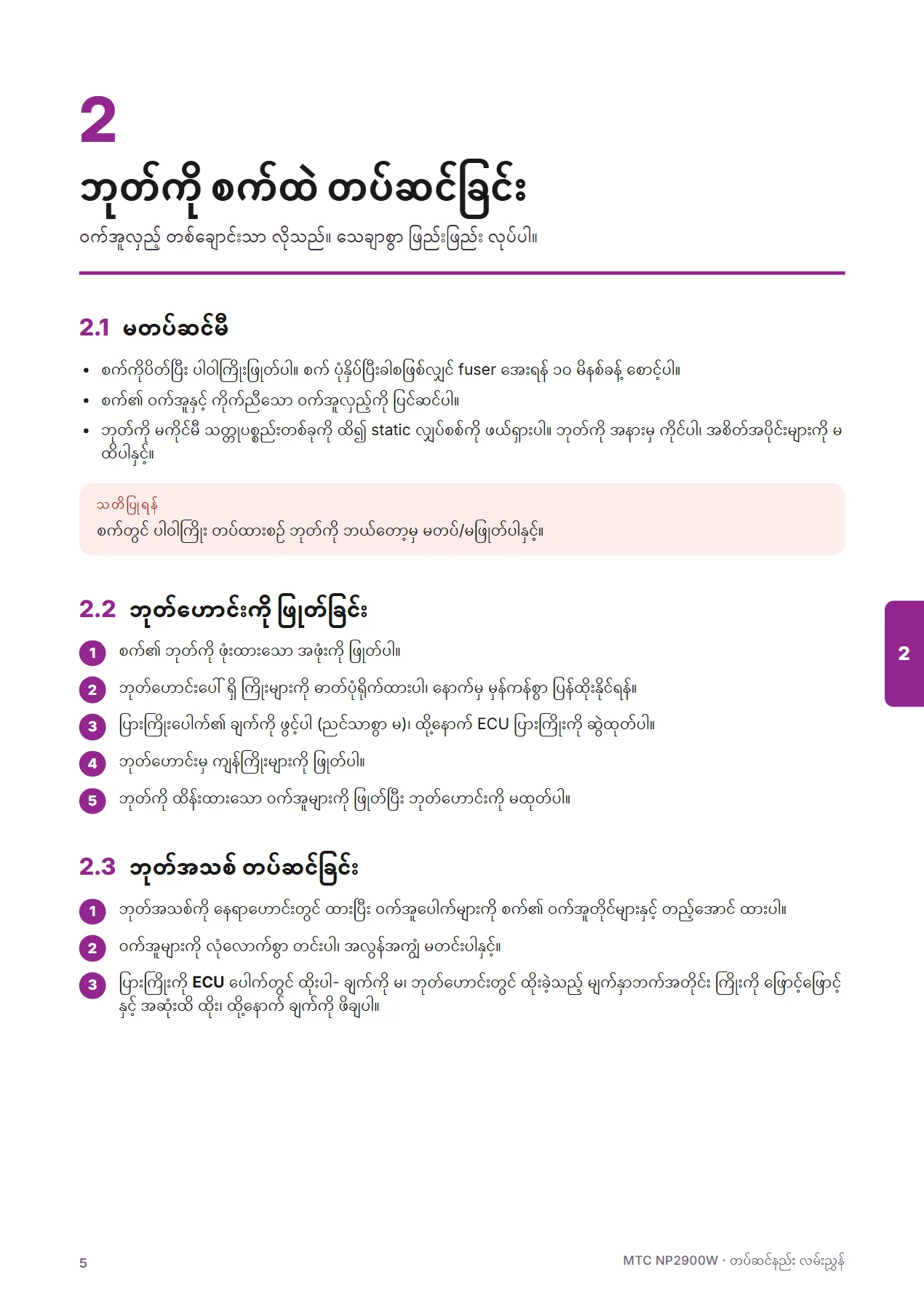
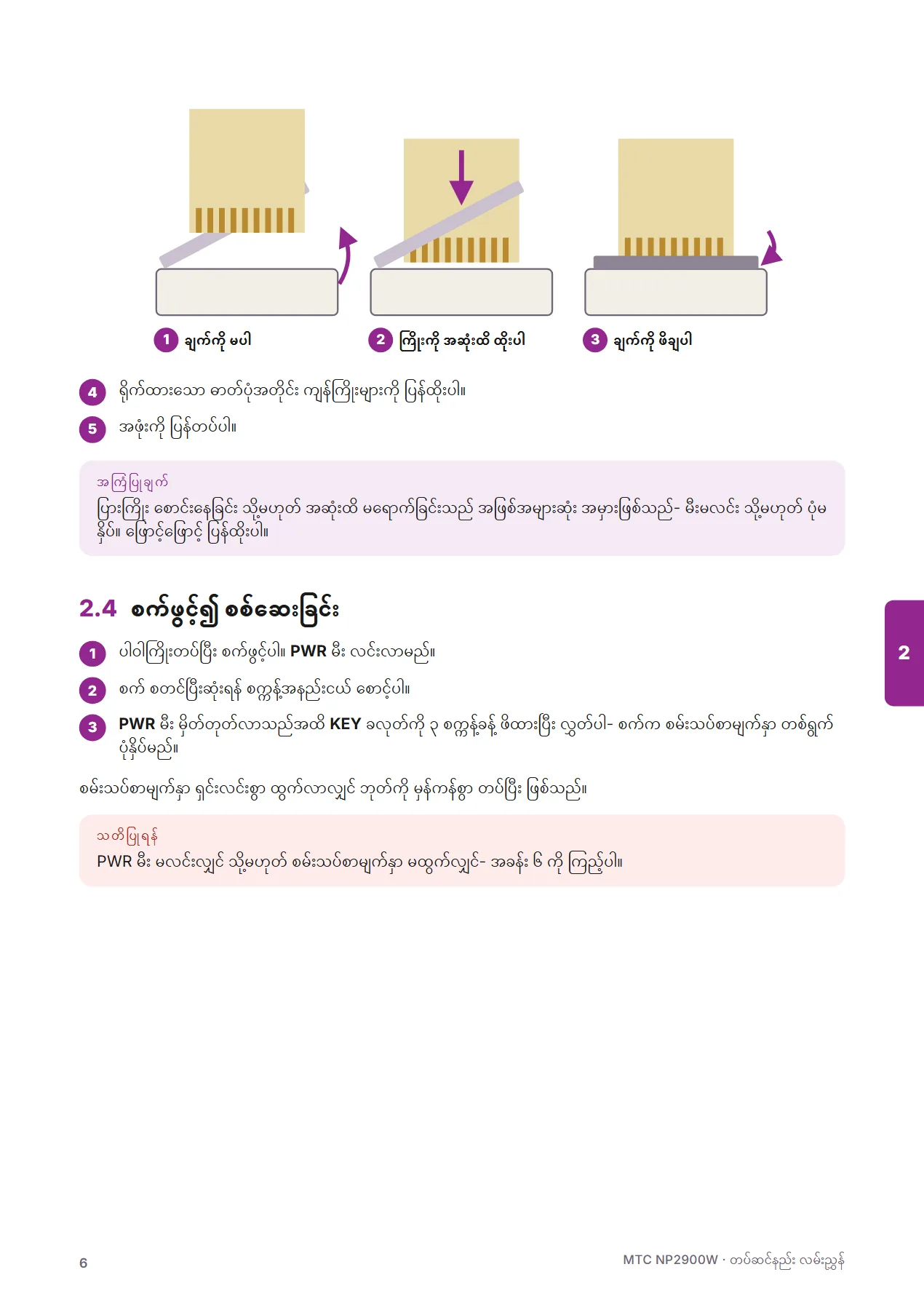
မခက်ပါ၊ ဝက်အူလှည့် တစ်ချောင်းသာ လိုသည်။ ပါဝါကြိုးဖြုတ်၊ ဘုတ်ဟောင်းကို ထုတ်၊ ဘုတ်အသစ်ကို ဝက်အူပေါက်များတွင် ဝက်အူဖြင့်တပ်၊ ECU နှင့်ဆက်သော ပြားကြိုးကို ECU ပေါက်တွင် ထိုးပြီး ပရင်တာကို ပြန်ပိတ်ပါ။ အဆင့်များကို ပုံများဖြင့် အသုံးပြုနည်း လမ်းညွှန် တက်ဘ်တွင် ကြည့်နိုင်သည်။

ပရင်တာ ဖွင့်ဖြုတ်ခြင်း မကျွမ်းကျင်ပါက နည်းပညာရှင်ကို အကူအညီ တောင်းပါ။

NP2900W ဘုတ် တပ်ပြီးနောက် Wi-Fi ကို မည်သို့ ချိတ်ရမည်နည်း။

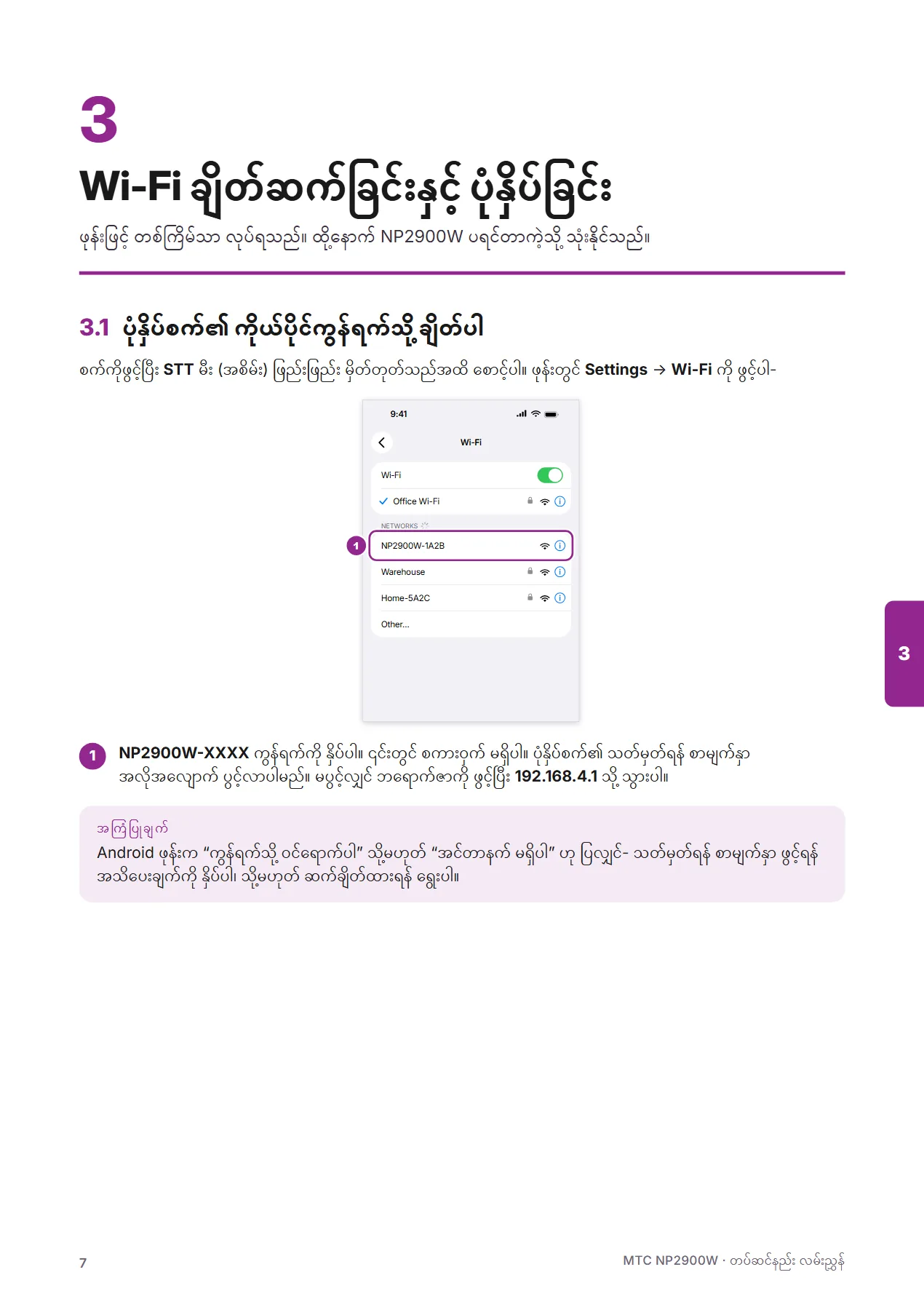
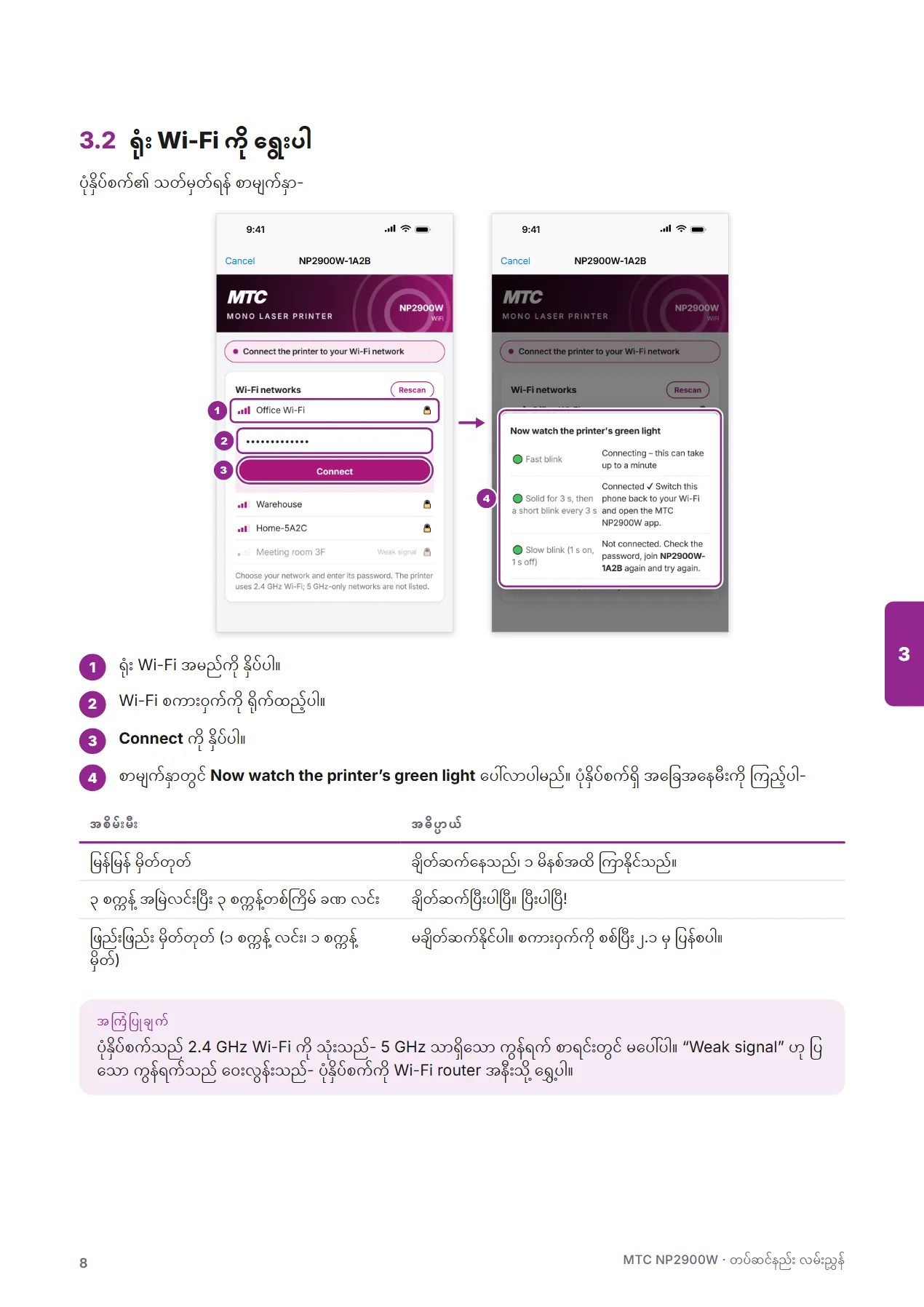
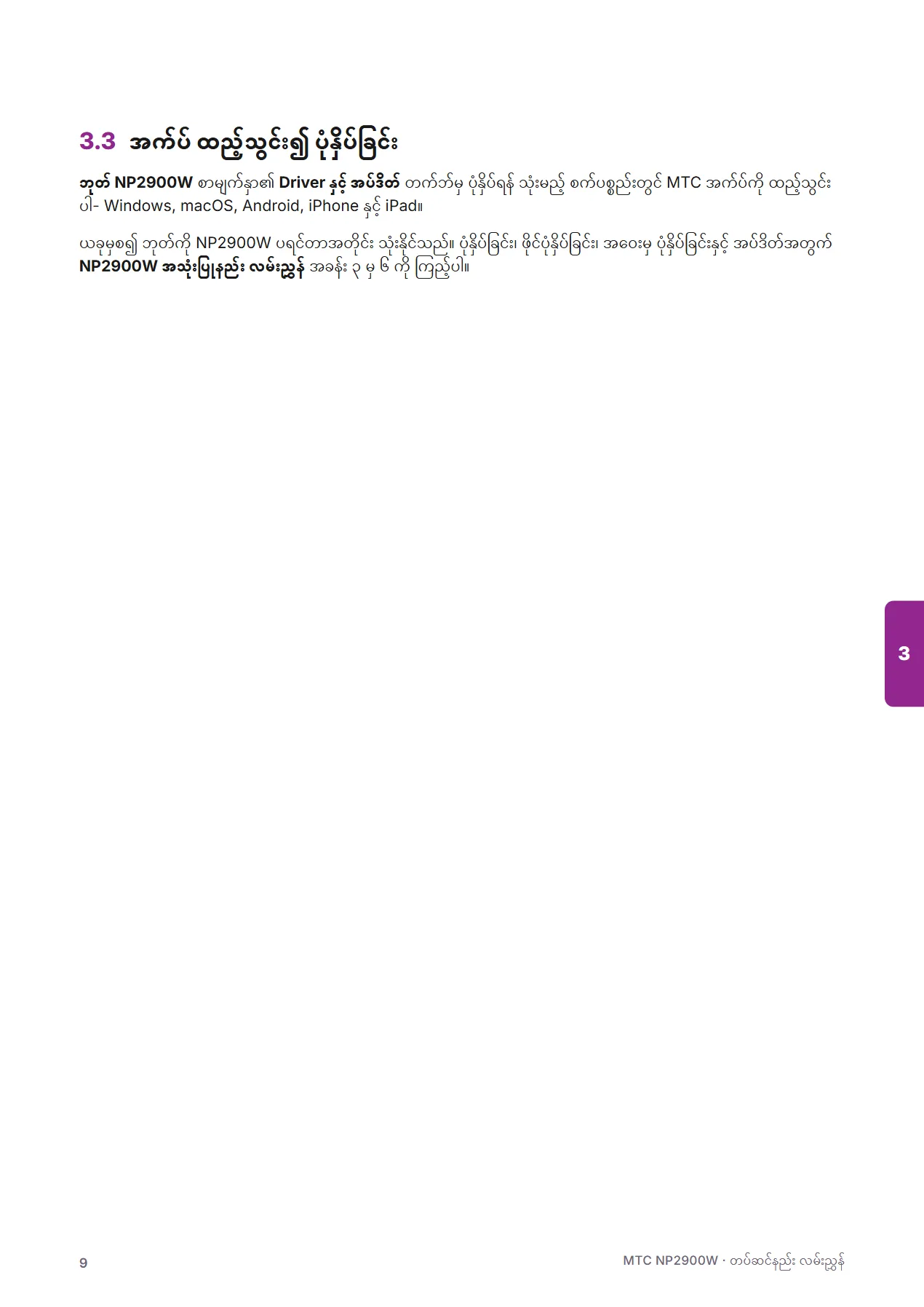
စက်ကိုဖွင့်ပြီး ဒရိုက်ဗာ နှင့် အပ်ဒိတ် တက်ဘ်မှ ကွန်ပျူတာ သို့မဟုတ် ဖုန်းအတွက် MTC NP2900W အက်ပ်ကို ထည့်သွင်းကာ NP2900W အသုံးပြုနည်း လမ်းညွှန် (Wi-Fi ချိတ်ဆက်ခြင်း အပိုင်း) အတိုင်း လုပ်ပါ။ ထို့နောက် ဘုတ်ကို NP2900W ပရင်တာအတိုင်း သုံးနိုင်သည်- ဖုန်းမှ ပုံနှိပ်ခြင်း၊ အင်တာနက်မှ အဝေးမှ ပုံနှိပ်ခြင်း၊ router မရှိလျှင် Wi-Fi Direct။

Mac နှင့် သုံးလို့ ရပါသလား။

ရပါသည်။ macOS ဒရိုက်ဗာကို ဒရိုက်ဗာ နှင့် အပ်ဒိတ် တက်ဘ်တွင် ရယူနိုင်ပါပြီ — ဒေါင်းလုဒ်ဆွဲပြီး ထည့်သွင်းလိုက်ရုံပါပဲ။

NP2900W ဖြင့်ဆိုလျှင် Mac သည် WiFi ဖြင့် ပုံနှိပ်နိုင်ပြီး ဘာမျှ ထည့်သွင်းစရာ မလိုပါ — ပရင်တာသည် ပရင်တာစာရင်းထဲတွင် ပေါ်လာရုံပါပဲ။

ဘုတ်၏ ဆော့ဖ်ဝဲကို မည်သို့ အပ်ဒိတ်လုပ်ရမည်နည်း။

NP2900W ဘုတ်- ဗားရှင်းအသစ်ရှိလျှင် MTC အက်ပ်က အသိပေးပြီး Wi-Fi ဖြင့် အပ်ဒိတ်လုပ်သည်။

ဘုတ်နှစ်မျိုးလုံး USB ကြိုးဖြင့် အပ်ဒိတ်လုပ်နိုင်သည်- ကွန်ပျူတာတွင် Chrome သို့မဟုတ် Microsoft Edge ဖြင့် ဤဝဘ်ဆိုက်၏ အပ်ဒိတ် စာမျက်နှာကို ဖွင့်၊ စက်ကိုပိတ်၊ KEY ခလုတ်ကို ဖိထားပြီး စက်ဖွင့်ပါ — စက်သည် drive တစ်ခုအဖြစ် ပေါ်လာမည်။ စာမျက်နှာတွင် ထို drive ကို ရွေးပါ၊ ကျန်တာကို စာမျက်နှာက လုပ်ပေးမည်။

အပ်ဒိတ် လုပ်ရင်း မှားသွားရင် ဘာဖြစ်မလဲ။

ဘာမှ မဖြစ်ပါ။ ပရင်တာသည် ဖိုင်တိုင်းကို မသုံးမီ စစ်ဆေးသည် — မှားနေသော သို့မဟုတ် ပျက်စီးနေသော ဖိုင်ကို လက်မခံပါ။ အလယ်တွင် မီးပြတ်သွားသည့်တိုင် ပရင်တာသည် ယခင်ဆော့ဖ်ဝဲဖြင့်ပင် ဆက်လည်ပတ်နေပါမည်။ အပ်ဒိတ်ကို ထပ်လုပ်ရုံပါပဲ။

ဘုတ်ကို ဘယ်မှာ ဝယ်ရမလဲ၊ ဈေးဘယ်လောက်လဲ။

ဈေးနှုန်းအတွက် MTC ကို ဆက်သွယ်ပါ- ဆက်သွယ်ရန် စာမျက်နှာ သို့မဟုတ် support@mtcprinter.com။

အာမခံ ဝန်ဆောင်မှုကို ဘယ်မှာ ရနိုင်မလဲ။

ဝယ်ယူခဲ့သည့် အရောင်းဆိုင်သို့ ဆက်သွယ်ပါ။ ပရင်တာသည် မိမိ၏ အသုံးပြုမှုနှင့် အပ်ဒိတ်မှတ်တမ်းကို မှတ်ဉာဏ်ထဲတွင် သိမ်းထားသည် — နည်းပညာရှင်က ချက်ချင်း ဖတ်နိုင်သဖြင့် အာမခံ ဝန်ဆောင်မှုမှာ မြန်ဆန်ပြီး ပွင့်လင်းသည်။

တိုက်ရိုက် အကူအညီအတွက် — support@mtcprinter.com။

Canon နှင့် LBP သည် Canon Inc. ၏ ကုန်အမှတ်တံဆိပ်များ ဖြစ်ပြီး HP သည် HP Inc. ၏ ကုန်အမှတ်တံဆိပ် ဖြစ်သည်။ MTC သည် Canon သို့မဟုတ် HP နှင့် ဆက်စပ်မှု မရှိပါ၊ အမည်များကို ဘုတ်တပ်ဆင်နိုင်သော စက်များကို ဖော်ပြရန်သာ သုံးသည်။