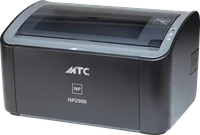
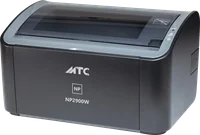
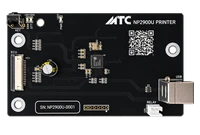
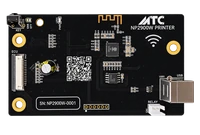

បន្ទះ Formatter · USB

MTC NP2900U

ប្ដូរបន្ទះ។ បោះពុម្ពភ្លាម។

បន្ទះ Formatter ដែលជំនួសបន្ទះរបស់ Canon LBP2900 និង LBP3000 បានទាំងស្រុង ដំណើរការជាមួយ ECU HP1010, HP1018, HP1020, Canon LBP2900, Canon LBP3000។ បោះពុម្ពតាម USB ជាមួយ driver MTC NP2900 ឬ driver ដើមរបស់ Canon ហើយកម្មវិធីធ្វើបច្ចុប្បន្នភាពក្នុងកម្មវិធីរុករក។

តម្លៃ៖ សូមទាក់ទង
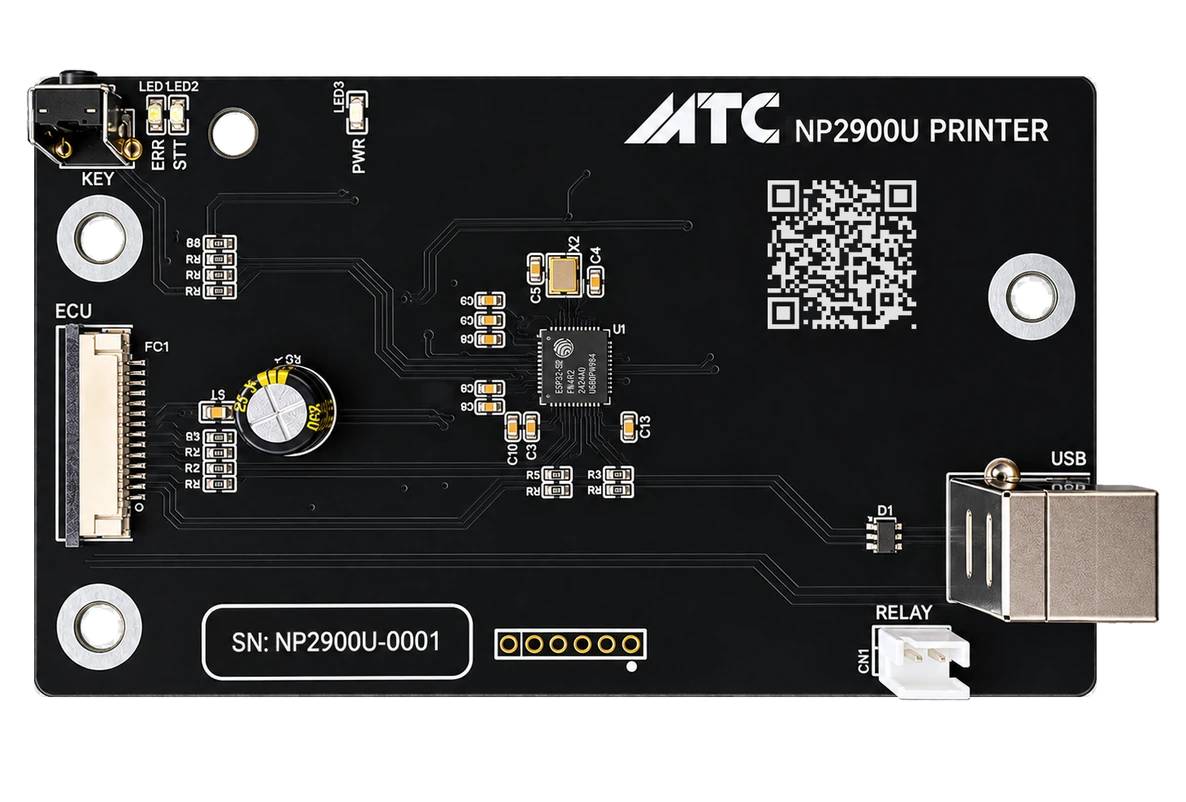
  • ជំនួសបានទាំងស្រុងCanon LBP2900, LBP3000
  • ECU 5 ប្រភេទHP1010 · HP1018 · HP1020 · Canon LBP2900 · Canon LBP3000
  • USB 2.0driver MTC ឬ Canon
  • ធ្វើបច្ចុប្បន្នភាពដោយខ្លួនឯងកម្មវិធីថ្មីជានិច្ច
ធាតុតម្លៃ
ប្រភេទផលិតផលបន្ទះ Formatter ម៉ាស៊ីនបោះពុម្ពឡាស៊ែរ ភ្ជាប់តាម USB
ជំនួសបន្ទះរបស់Canon LBP2900, Canon LBP3000 — ជំនួសបន្ទះដើមបានទាំងស្រុង
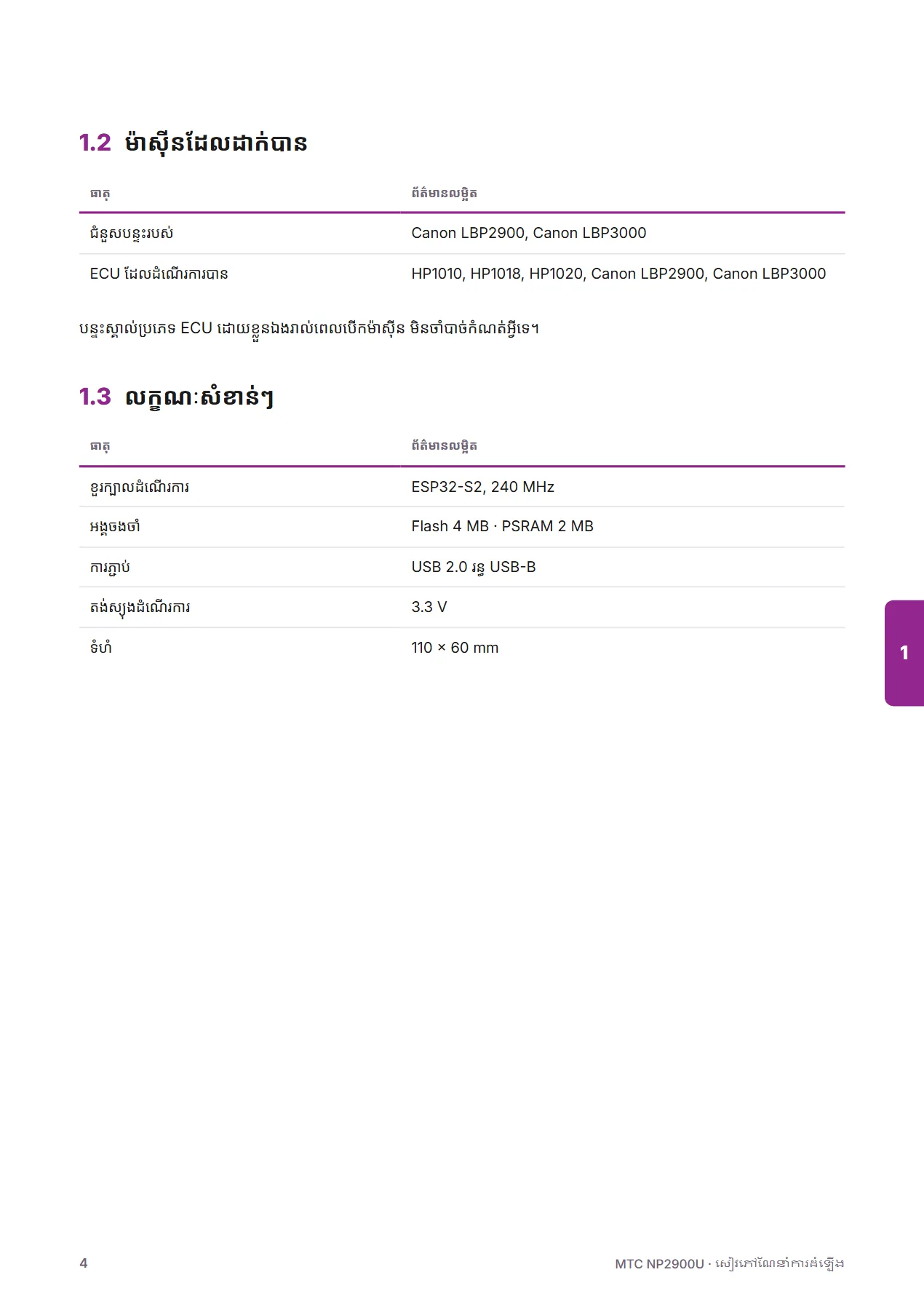
ECU ដែលដំណើរការបានHP1010, HP1018, HP1020, Canon LBP2900, Canon LBP3000
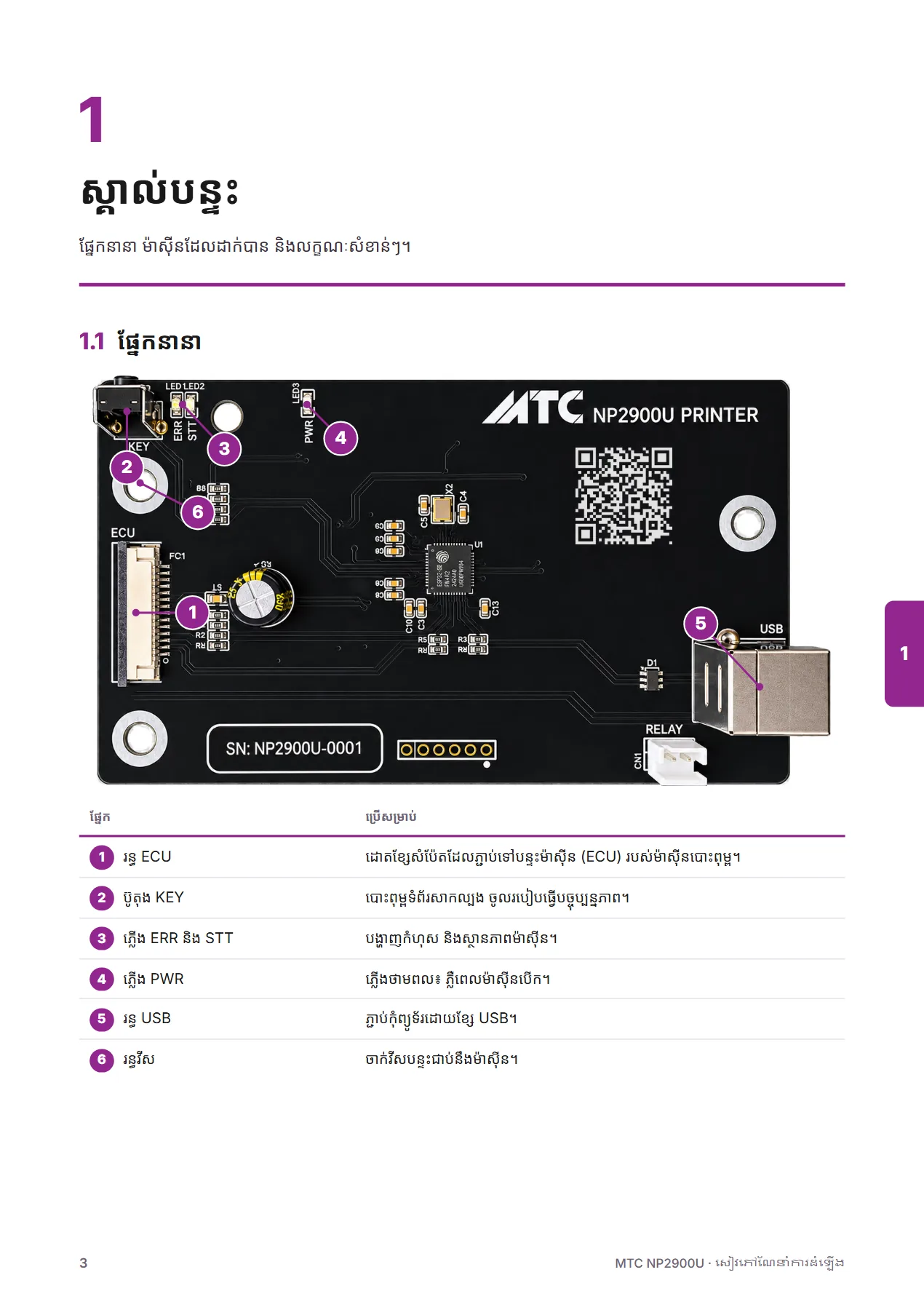
ខួរក្បាលដំណើរការESP32-S2, 240 MHz
អង្គចងចាំFlash 4 MB · PSRAM 2 MB
ការភ្ជាប់កុំព្យូទ័រUSB 2.0 រន្ធ USB-B
DriverMTC NP2900 Driver (Windows 11, 10 · 64-bit និង 32-bit · macOS 13 ឡើងទៅ) · driver LBP2900 ដើមរបស់ Canon (Windows)
ធ្វើបច្ចុប្បន្នភាពកម្មវិធីក្នុងកម្មវិធីរុករក (Chrome, Microsoft Edge) តាម USB
សុវត្ថិភាពកម្មវិធីមានហត្ថលេខាឌីជីថល ត្រូវបានអ៊ិនគ្រីប និងចងភ្ជាប់នឹងបន្ទះនីមួយៗ ចម្លងមិនបាន
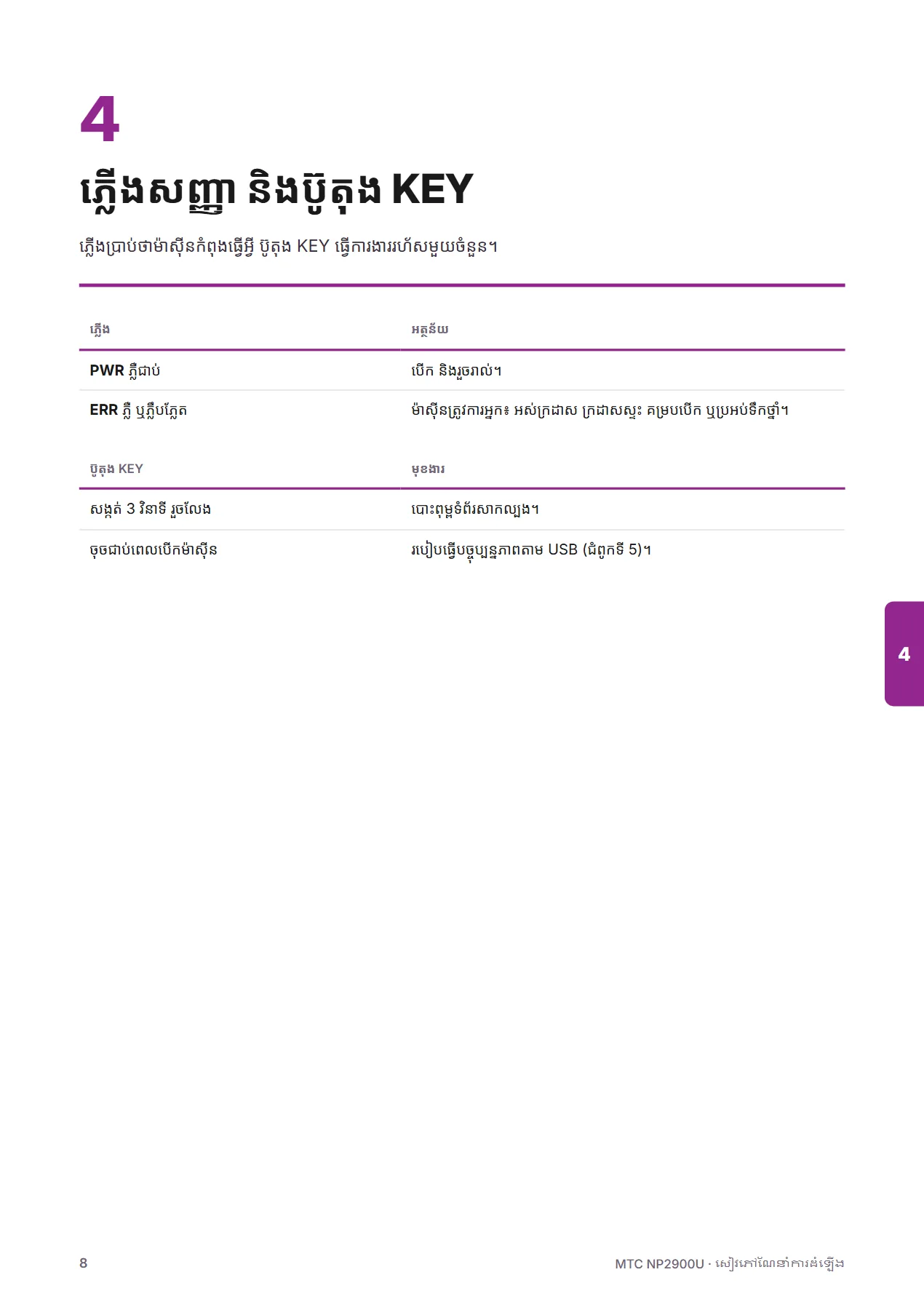
ភ្លើងសញ្ញាPWR (ថាមពល) · STT (ស្ថានភាព) · ERR (កំហុស)
ទំហំ110 × 60 mm
ការធានាទាក់ទងអ្នកលក់
តម្លៃសូមទាក់ទង
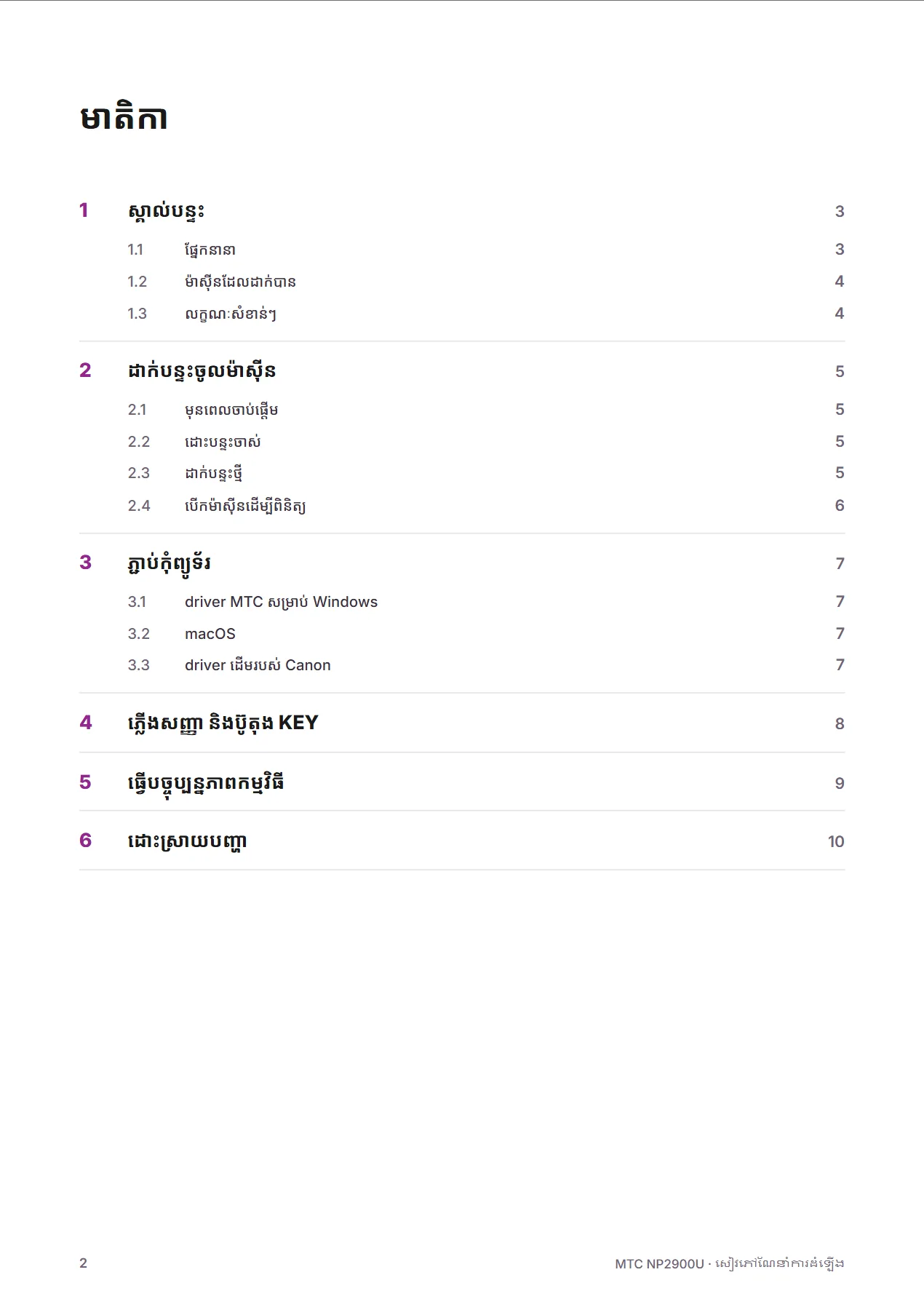
2 / 10
សៀវភៅណែនាំការដំឡើងបន្ទះ NP2900U – 2/10សៀវភៅណែនាំការដំឡើងបន្ទះ NP2900U – 3/10សៀវភៅណែនាំការដំឡើងបន្ទះ NP2900U – 4/10សៀវភៅណែនាំការដំឡើងបន្ទះ NP2900U – 5/10សៀវភៅណែនាំការដំឡើងបន្ទះ NP2900U – 6/10សៀវភៅណែនាំការដំឡើងបន្ទះ NP2900U – 7/10សៀវភៅណែនាំការដំឡើងបន្ទះ NP2900U – 8/10សៀវភៅណែនាំការដំឡើងបន្ទះ NP2900U – 9/10សៀវភៅណែនាំការដំឡើងបន្ទះ NP2900U – 10/10

កម្មវិធីបញ្ជា

ជ្រើសរើសកំណែសម្រាប់ប្រព័ន្ធប្រតិបត្តិការរបស់អ្នក ដើម្បីទាញយក។

Windows 10/11 (64 ប៊ីត)

MTC NP2900 Driver — បោះពុម្ពតាម USB សម្រាប់ Windows 64 ប៊ីត

បង្អួចស្ថានភាពបង្ហាញអស់ក្រដាស ក្រដាសជាប់ និងដំណើរការបោះពុម្ព; ធ្វើបច្ចុប្បន្នភាពដោយខ្លួនឯង។ អេក្រង់ដំឡើងជាភាសាអង់គ្លេស។

កំណែ
v1.0.0
កាលបរិច្ឆេទ
2026-11-11
ទំហំ
53.7 MB
Windows 10 (32 ប៊ីត)

MTC NP2900 Driver — បោះពុម្ពតាម USB សម្រាប់ Windows 32 ប៊ីត

បង្អួចស្ថានភាពបង្ហាញអស់ក្រដាស ក្រដាសជាប់ និងដំណើរការបោះពុម្ព; ធ្វើបច្ចុប្បន្នភាពដោយខ្លួនឯង។ អេក្រង់ដំឡើងជាភាសាអង់គ្លេស។

កំណែ
v1.0.0
កាលបរិច្ឆេទ
2026-11-11
ទំហំ
49.0 MB
macOS 13 ឡើងទៅ · Apple silicon និង Intel

MTC NP2900 — បោះពុម្ពតាម USB សម្រាប់ macOS

បន្ថែមម៉ាស៊ីនបោះពុម្ពទៅបង្អួចបោះពុម្ព មានបង្អួចស្ថានភាព និងធ្វើបច្ចុប្បន្នភាពដោយខ្លួនឯង។ ប្រសិនបើ macOS រារាំង៖ System Settings → Privacy & Security → Open Anyway។

កំណែ
v1.0.0
កាលបរិច្ឆេទ
2026-11-11
ទំហំ
1.9 MB
Windows 10, 8.1, 7 · 64-bit · គេហទំព័រ Canon

driver LBP2900 ដើមរបស់ Canon — Windows 64-bit

បើកទំព័រទាញយករបស់ Canon វៀតណាម។ សម្រាប់គ្រប់ម៉ាស៊ីនដែលដាក់បន្ទះ NP2900U រួមទាំង LBP3000។

កំណែ
R1.50 V3.30
កាលបរិច្ឆេទ
—
ទំហំ
10.93 MB
Windows 10, 8.1, 7 · 32-bit · គេហទំព័រ Canon

driver LBP2900 ដើមរបស់ Canon — Windows 32-bit

បើកទំព័រទាញយករបស់ Canon វៀតណាម។ សម្រាប់គ្រប់ម៉ាស៊ីនដែលដាក់បន្ទះ NP2900U រួមទាំង LBP3000។

កំណែ
R1.50 V3.30
កាលបរិច្ឆេទ
—
ទំហំ
9.17 MB

កម្មវិធីម៉ាស៊ីនបោះពុម្ព

គ្រប់ប្រព័ន្ធប្រតិបត្តិការ

កម្មវិធីបន្ទះ NP2900U

ជួសជុលទំព័រទទេដែលកើតមានកម្រ និងបង្កើនដំណើរការ។ ធ្វើបច្ចុប្បន្នភាពផ្ទាល់ក្នុងកម្មវិធីរុករកនៅទំព័របច្ចុប្បន្នភាព។

កំណែ
v1.7.0
កាលបរិច្ឆេទ
2026-08-10
ទំហំ
0.9 MB
បន្ទះនេះដាក់បានក្នុងម៉ាស៊ីនណាខ្លះ?

បន្ទះ NP2900U និង NP2900W ជំនួសបន្ទះដើមរបស់ Canon LBP2900 និង Canon LBP3000 បានទាំងស្រុង ហើយដំណើរការជាមួយ ECU HP1010, HP1018, HP1020, Canon LBP2900 និង Canon LBP3000។ បន្ទះស្គាល់ប្រភេទ ECU ដោយខ្លួនឯងរាល់ពេលបើកម៉ាស៊ីន មិនចាំបាច់កំណត់អ្វីទេ។

ដាក់បន្ទះដោយខ្លួនឯងពិបាកទេ?

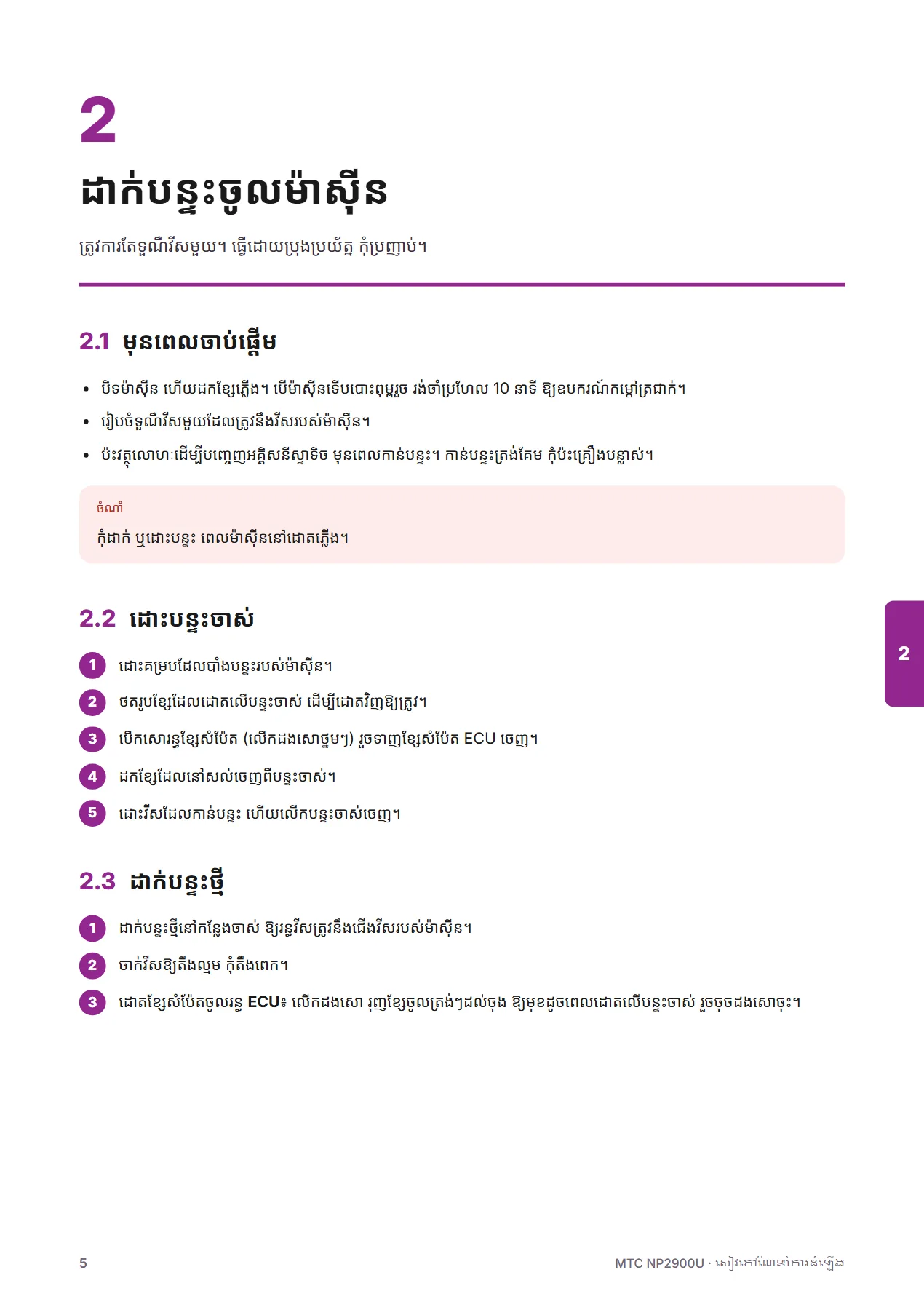
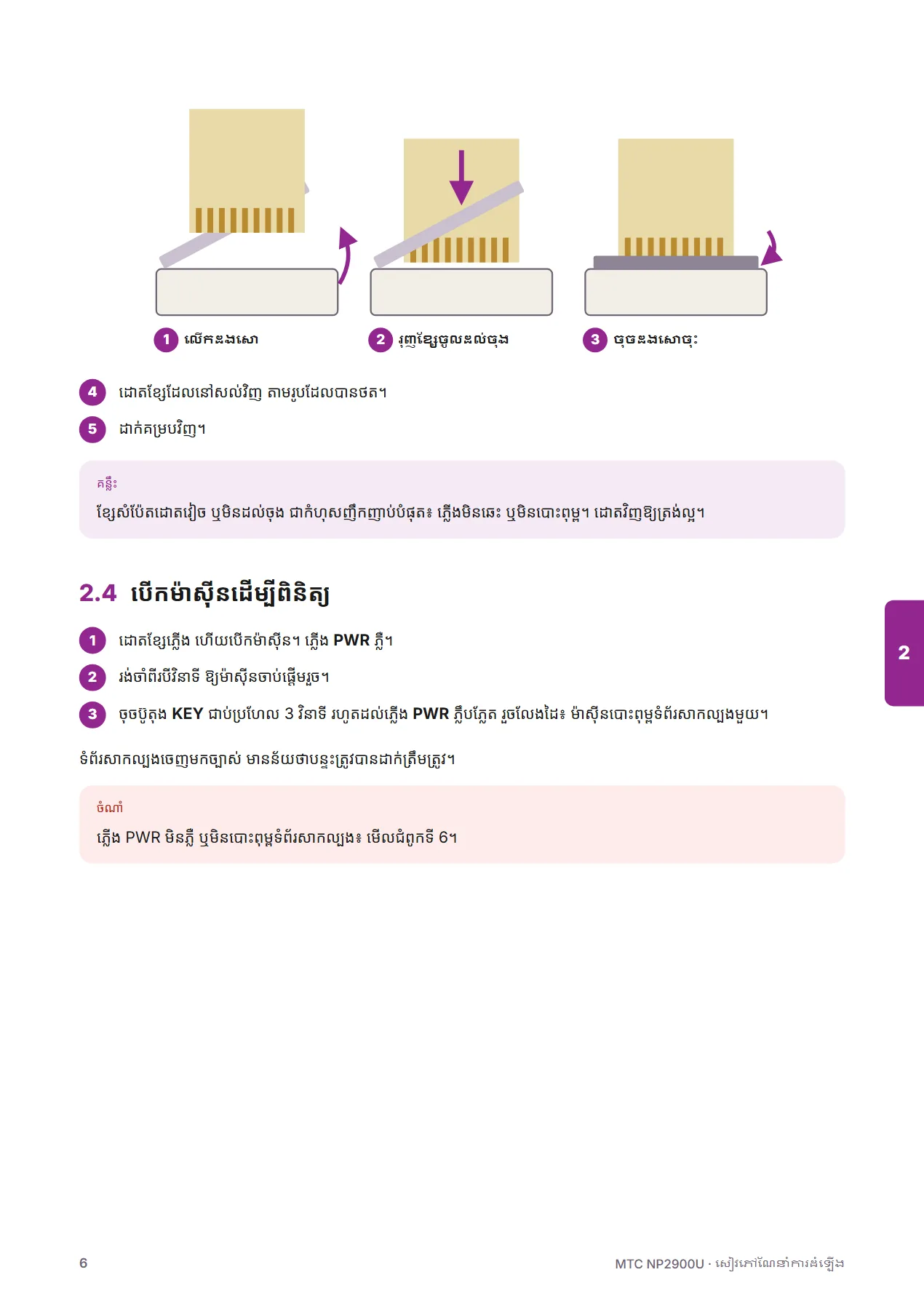
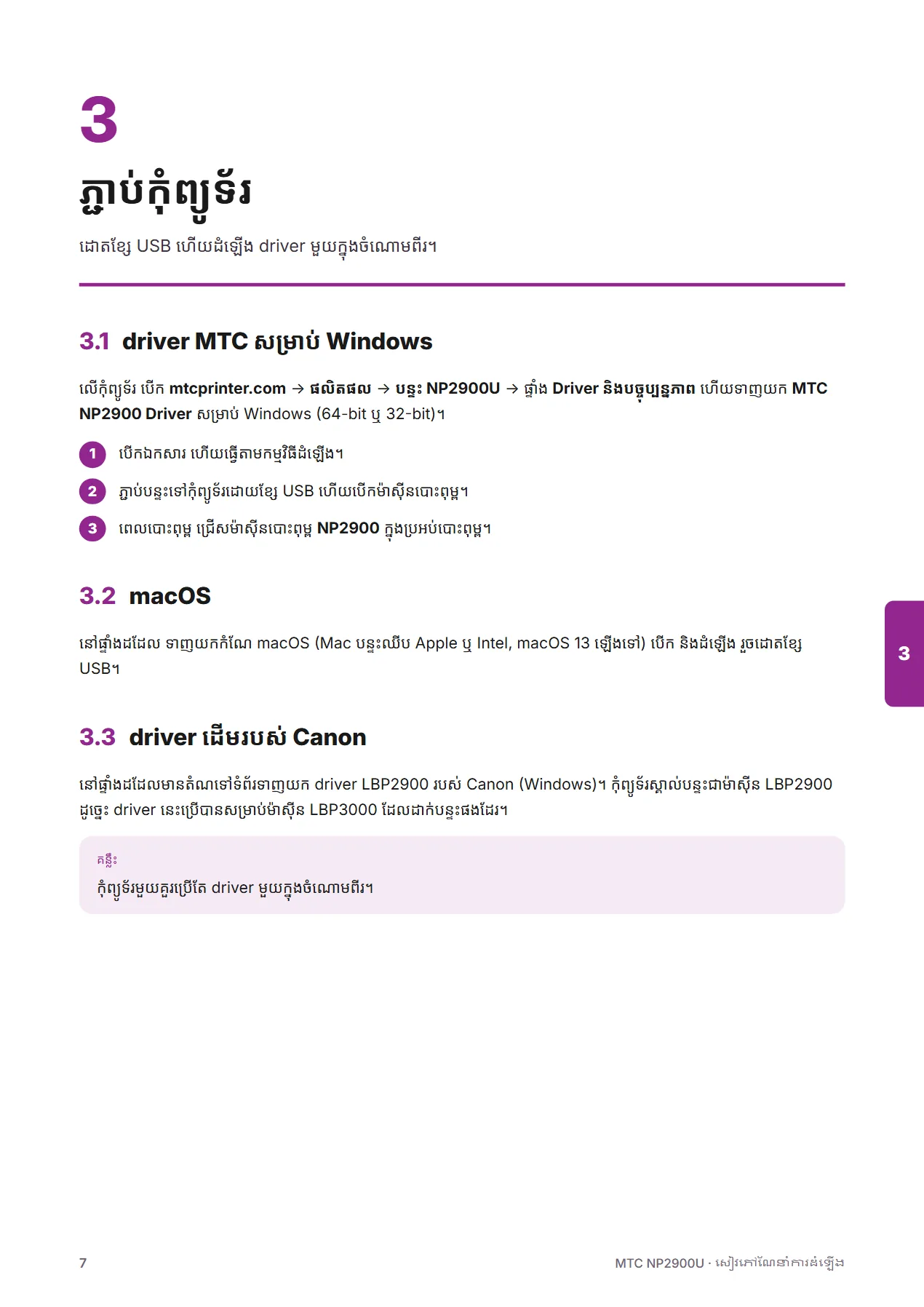
មិនពិបាកទេ ត្រូវការតែទួណឺវីសមួយ។ ដកខ្សែភ្លើង ដោះបន្ទះចាស់ចេញ ចាក់វីសបន្ទះថ្មីលើរន្ធវីស ដោតខ្សែសំប៉ែតរបស់ ECU ចូលរន្ធ ECU រួចបិទម៉ាស៊ីនវិញ។ ជំហានមានរូបភាពនៅផ្ទាំង សៀវភៅណែនាំ។

បើមិនធ្លាប់ដោះម៉ាស៊ីនបោះពុម្ព សូមឱ្យជាងបច្ចេកទេសជួយ។

បន្ទះ NP2900U ប្រើ driver អ្វី?

ប្រើបានទាំងពីរ៖

  • MTC NP2900 Driver — Windows 11, 10 (64-bit និង 32-bit) និង macOS 13 ឡើងទៅ។
  • driver LBP2900 ដើមរបស់ Canon — Windows ទាញយកពីគេហទំព័រ Canon។

កុំព្យូទ័រស្គាល់បន្ទះជាម៉ាស៊ីន LBP2900 ដូច្នេះ driver LBP2900 ប្រើបានសម្រាប់ម៉ាស៊ីន LBP3000 ដែលដាក់បន្ទះផងដែរ។ ទាំងពីរមាននៅផ្ទាំង កម្មវិធីបញ្ជា និងបច្ចុប្បន្នភាព។

តើប្រើជាមួយ Mac បានទេ?

បាន។ កម្មវិធីបញ្ជា macOS មាននៅផ្ទាំង កម្មវិធីបញ្ជា និងបច្ចុប្បន្នភាព — ទាញយក ហើយបើកដំឡើង។

ជាមួយ NP2900W ម៉ាស៊ីន Mac បោះពុម្ពតាម WiFi ដោយមិនចាំបាច់ដំឡើងអ្វីទាំងអស់៖ ម៉ាស៊ីនបោះពុម្ពនឹងបង្ហាញក្នុងបញ្ជីម៉ាស៊ីនបោះពុម្ពដោយខ្លួនឯង។

ធ្វើបច្ចុប្បន្នភាពកម្មវិធីបន្ទះដូចម្ដេច?

បន្ទះ NP2900W៖ កម្មវិធី MTC ជូនដំណឹងពេលមានកំណែថ្មី ហើយធ្វើបច្ចុប្បន្នភាពតាម Wi-Fi។

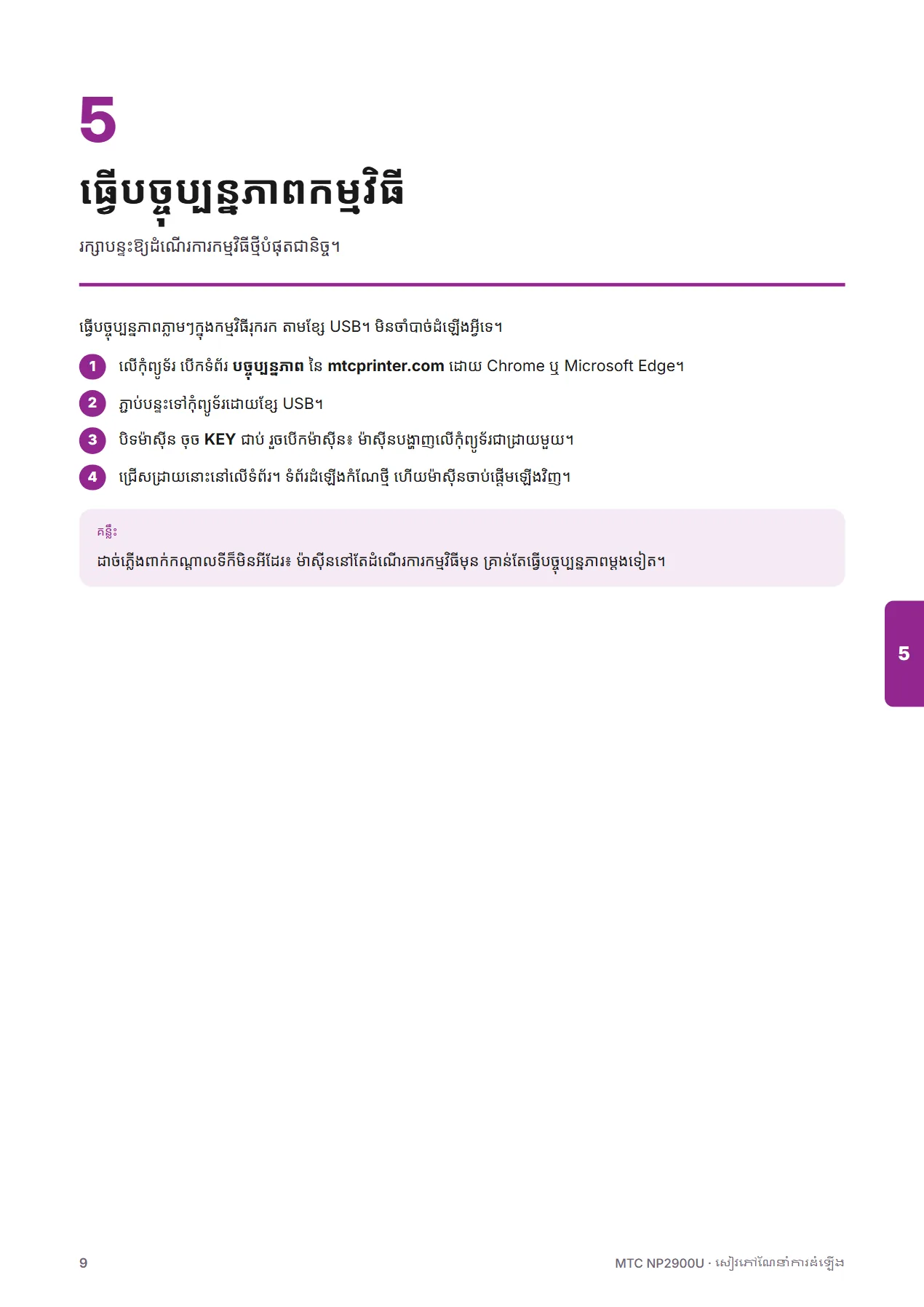
បន្ទះទាំងពីរ ធ្វើបច្ចុប្បន្នភាពតាមខ្សែ USB បាន៖ បើកទំព័រ បច្ចុប្បន្នភាព នៃគេហទំព័រនេះដោយ Chrome ឬ Microsoft Edge លើកុំព្យូទ័រ បិទម៉ាស៊ីន ចុចប៊ូតុង KEY ជាប់ រួចបើកម៉ាស៊ីន — ម៉ាស៊ីននឹងបង្ហាញជាដ្រាយមួយ។ ជ្រើសដ្រាយនោះនៅលើទំព័រ ទំព័រធ្វើការងារដែលនៅសល់។

ចុះបើការធ្វើបច្ចុប្បន្នភាពមានបញ្ហា?

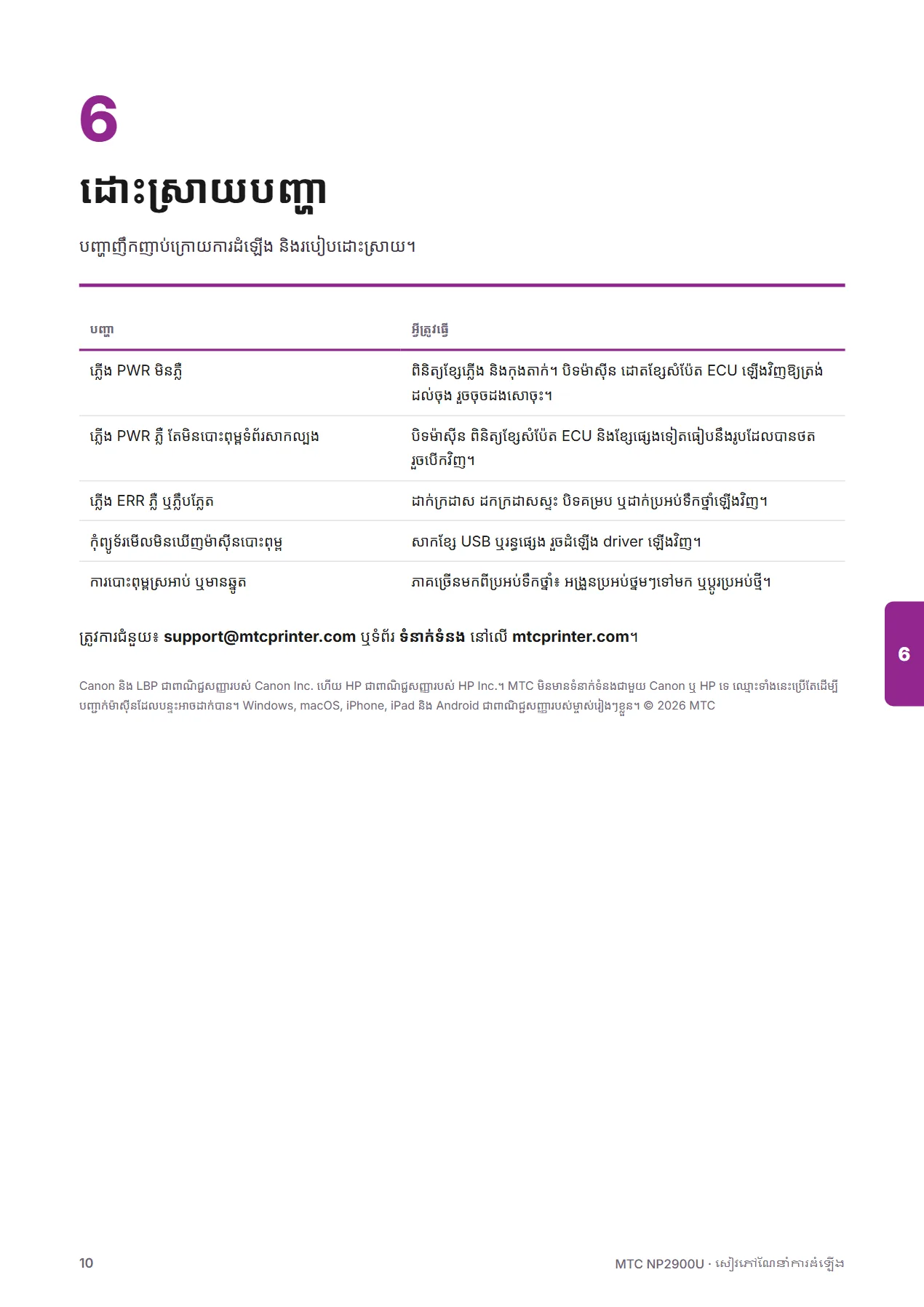
គ្មានអ្វីកើតឡើងទេ។ ម៉ាស៊ីនបោះពុម្ពពិនិត្យឯកសារនីមួយៗមុនពេលប្រើ៖ ឯកសារខុស ឬខូចនឹងត្រូវបដិសេធ។ ទោះបីដាច់ភ្លើងពាក់កណ្តាលទី ម៉ាស៊ីនបោះពុម្ពនៅតែប្រើកម្មវិធីចាស់បន្ត។ គ្រាន់តែធ្វើបច្ចុប្បន្នភាពម្តងទៀត។

ទិញបន្ទះនៅឯណា តម្លៃប៉ុន្មាន?

សូមទាក់ទង MTC ដើម្បីទទួលតារាងតម្លៃ៖ ទំព័រ ទំនាក់ទំនង ឬអ៊ីមែល support@mtcprinter.com។

តើទទួលសេវាធានានៅឯណា?

ទាក់ទងអ្នកចែកចាយដែលអ្នកបានទិញ។ ម៉ាស៊ីនបោះពុម្ពរក្សាប្រវត្តិប្រើប្រាស់ និងបច្ចុប្បន្នភាពក្នុងអង្គចងចាំ អ្នកបច្ចេកទេសអាចអានបានភ្លាមៗ ធ្វើឱ្យសេវាធានារហ័ស និងតម្លាភាព។

សម្រាប់ជំនួយផ្ទាល់៖ support@mtcprinter.com។

Canon និង LBP ជាពាណិជ្ជសញ្ញារបស់ Canon Inc. ហើយ HP ជាពាណិជ្ជសញ្ញារបស់ HP Inc.។ MTC មិនមានទំនាក់ទំនងជាមួយ Canon ឬ HP ទេ ឈ្មោះទាំងនេះប្រើតែដើម្បីបញ្ជាក់ម៉ាស៊ីនដែលបន្ទះអាចដាក់បាន។